Meeting Recorder
Приложение для Windows

Запись встречи.
Видео, звук и текст.

Записывайте видео, микрофон и звук системы. Находите встречи в библиотеке и возвращайтесь к нужным моментам.

  • Windows x64
  • Локальные записи
  • Расшифровка по желанию
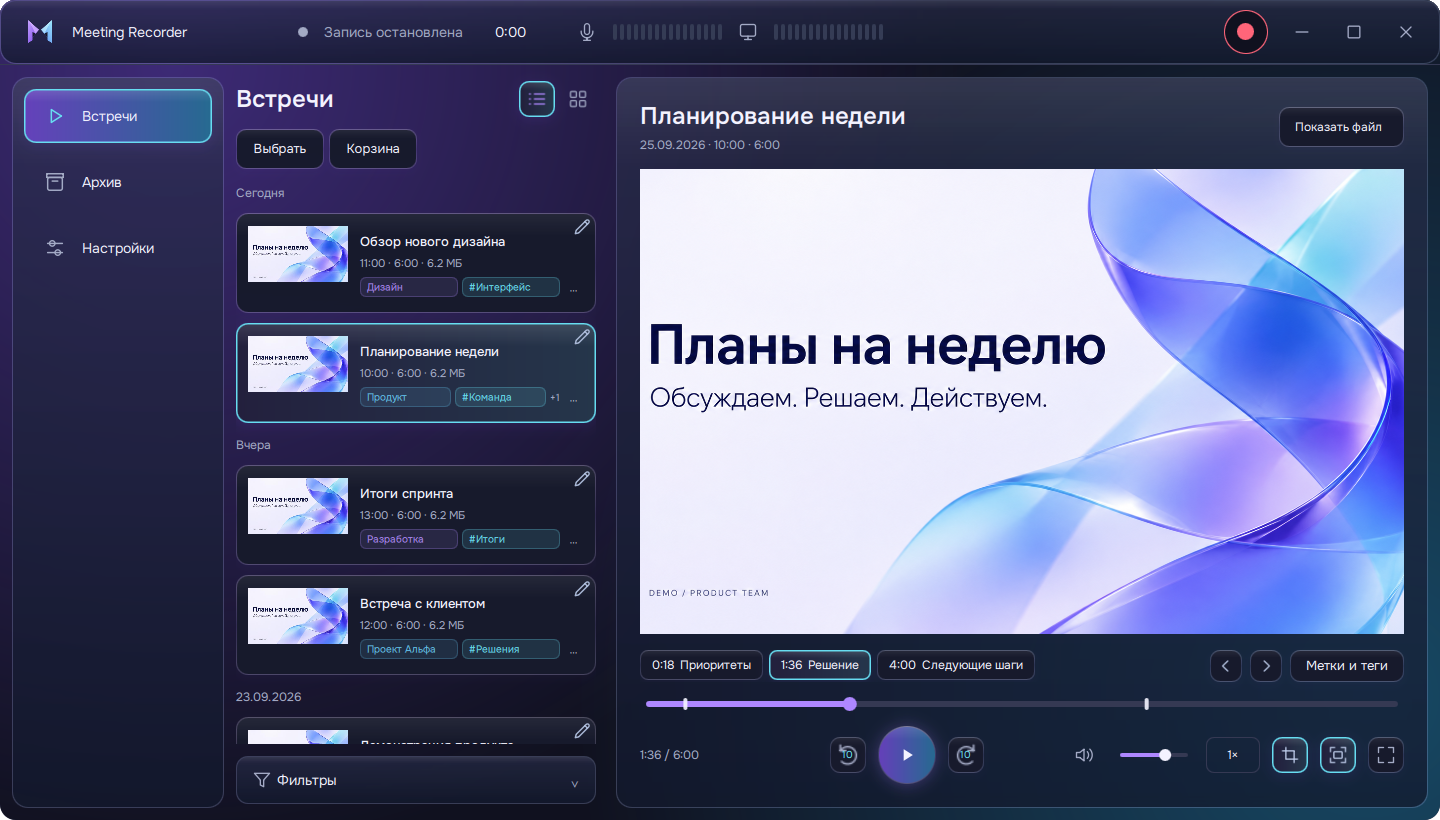
Библиотека записей с тегами, метками и видеоплеером
Библиотека встреч · демонстрационные данные
Возможности в деталях

Посмотрите, как это работает

Фрагменты интерфейса с демонстрационными данными.

01 / ЗАПИСЬ

Контролируйте видео и оба источника звука

Во время встречи видны длительность записи и уровни микрофона и системы. Приостановите только видео или всю запись, затем продолжите.

Как начать запись →
Состояние записи и уровни звука
Таймер записи и уровни микрофона и системы
Пауза видео, пауза всей записи и остановка
Пауза видео, пауза записи и остановка
02 / БИБЛИОТЕКА

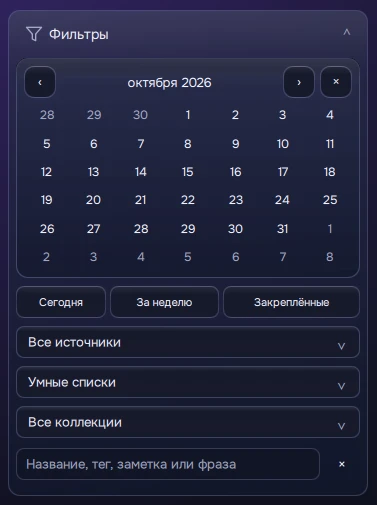
Найдите встречу по дате, названию или тегу

Выберите дату в календаре или быстрый фильтр: сегодня, за неделю, закреплённые. Введите название, тег или заметку, чтобы сузить список записей.

Настройка библиотеки →
Календарь, быстрые фильтры и поиск записей
03 / МЕТКИ

Вернитесь к важному моменту

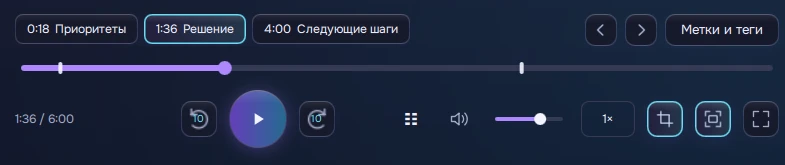
Добавьте метку и заметку к нужному времени. Нажмите на метку под видео, чтобы перейти к этому фрагменту разговора.

Как использовать метки →
Временные метки и шкала воспроизведения
04 / РАСШИФРОВКА

Читайте разговор и ищите нужные фразы

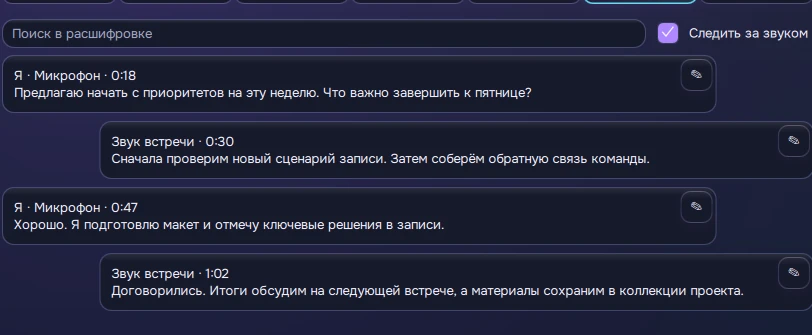
Необязательная локальная модель преобразует речь в текст. Реплики микрофона и звука встречи отображаются раздельно. Текст следует за воспроизведением; нажатие на реплику возвращает к её времени. Ваши исправления сохраняются в истории версий.

Как включить расшифровку →
Поиск в тексте и отдельные каналы расшифровки
05 / ЗВУК

Проверьте каждый канал до встречи

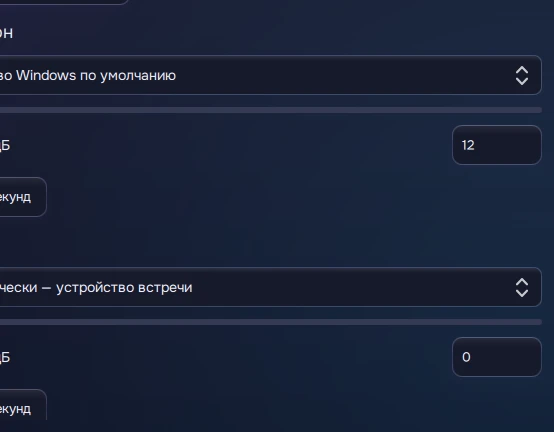
Выберите микрофон и источник системного звука, настройте усиление отдельно. Кнопка теста записывает восемь секунд и сразу воспроизводит результат.

Настроить и проверить звук →
Выбор устройств, усиление и тесты микрофона и системы
На вашем компьютере

Записи остаются у вас

Записи и расшифровки не отправляются на сервер для обработки. Вы сами выбираете, какими материалами поделиться.

Как мы обрабатываем данные →

Локальное распознавание

Модель скачивается отдельно и работает на CPU или совместимой NVIDIA. Можно пользоваться приложением без расшифровки.

Хранение и очистка

Исходный звук в FLAC сохраняется без потерь. Видеоархив уменьшает размер с потерей качества. Закрепите важную встречу, чтобы защитить её от автоматической очистки.

Первый запуск

Как настроить приложение

Полная инструкция →
  1. 1

    Установите приложение

    Скачайте актуальный выпуск для Windows x64. Если используете Jitsi, укажите свой сервер.

  2. 2

    Подключите браузер

    Для браузерных встреч подготовьте расширение и загрузите его в Chrome по инструкции.

    Настроить расширение →
  3. 3

    Проверьте звук

    Запустите короткий тест микрофона и системы. Выберите источник видео — и начните запись.

Итоги встречи

Решения и задачи — рядом с источником

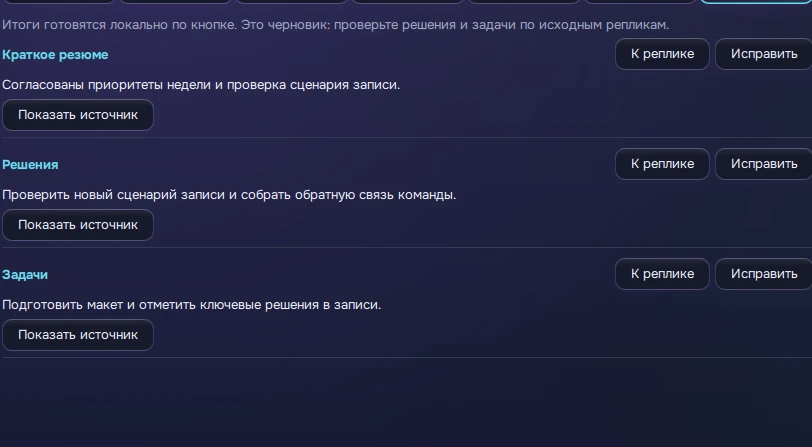
Отдельная локальная модель готовит черновик по кнопке. Просмотрите исходные реплики, исправьте пункты и сохраните текст.

Черновик итогов с решениями, задачами и кнопками перехода к репликам

Включить и настроить итоги →

Настройки

Что можно изменить

Основные

Общие параметры, горячие клавиши, оформление, видео и сервисы встреч. Здесь же — микрофон, звук системы, усиление и отдельные тесты.

Библиотека

Устройство для прослушивания, папка записей, сроки архивирования и удаления. Локальная расшифровка и выбор процессора или совместимой NVIDIA.

Поддержка

Проверка и установка обновлений, чат поддержки и диагностика. Вкладка «Задачи» показывает загрузки, обработку записей и возможные ошибки.

Инструкция по настройке →

Приложения встреч

JitsiGoogle MeetWebex DesktopZoom*Microsoft Teams*

Браузерные встречи требуют расширения. *Автоопределение Zoom и Teams нужно проверить с вашей версией клиента. Ручная запись доступна отдельно.

Сохраните следующую встречу

Установите Meeting Recorder

Скачать Meeting Recorder ↗

Windows x64 · Записывайте с разрешения участников.